Все Вы видели фильмы, такие как, «Пятый элемент», «Люди в черном» и др. Помните эпизоды из этих фильмов, когда голова обычного человека превращается в голову монстра?... В этой статье я расскажу как это делается.
Этот процесс называется «морфинг» т.е плавное перетекание одного изображения в другое. Все Вы применяете в мувиках такой переход, при котором одно видео как бы «затухает», а второе плавно «проявляется», по идее с помощью такого перехода и можно сделать сцену с преобразованием одного лица в другое но не нужно. Т.к в отличии от такого перехода морфинг обеспечивает соответсвие характерных (наиболее привлекающих внимание) точек и контуров начального и конечного изображений. Например при преобразовании одного лица в другое, можно задать соответствие положения глаз, носа, ушей и т. д. Итак начнем...
нам потребуется плагин RevisionFX Reflex for Adobe After Effects.
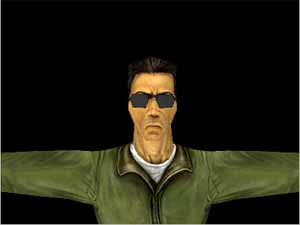
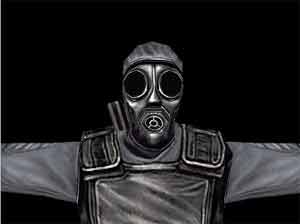
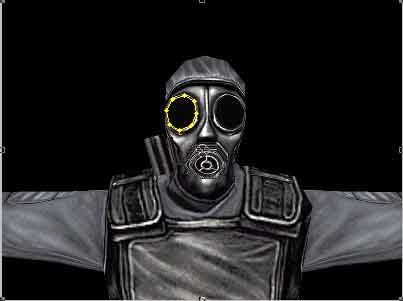
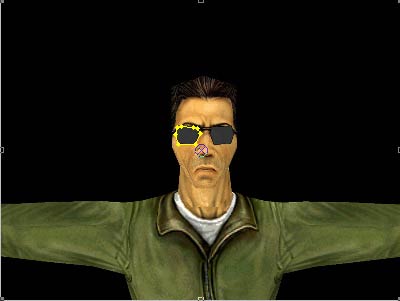
Трнсформировать мы будем модель sas в модель leet«a. Для этого делаем по одному скриншоту каждой модели.
Импортируем два наших скрина в АЕ, создаем композицию с любым разрешением и длительностью 1 секунда. (comp1)
Перетакскиваем обе картинки на таймлайн и располагаем их следующим образом.
Скрин leet ниже sas.
Создаем новую композицию длительностью 1 секунда.
Претаскиваем на таймлайн «comp1». Вот теперь приступаем к морфингу.
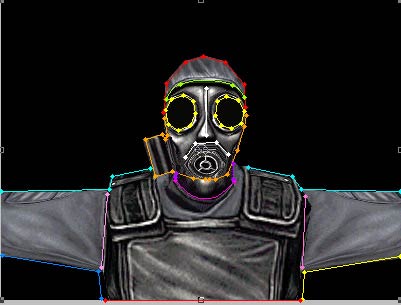
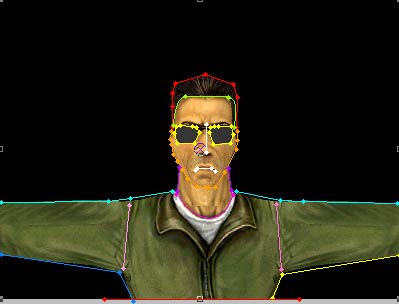
Работать будем с масками. Масками мы выделем те части лица, которые разные у наших моделей,а именно нос, глаза (т.е очки в данном случае) и т.д
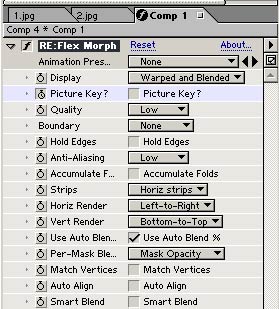
Применяем эффект Re:vision/Re:Flex Morph.
Настройки выставляем такие.
Начнем с очков... Обводим маской очки противогаза sas, режим маски ставим «none».
Жмем на часики возле опции «Mask Shape» и переставляем курсор в конец композиции. Мы видим что очки у leet"а находятся совершенно в другом месте нежели у sas, это надо исправить. Для этого изменяем положение точек маски так, чтобы она выделилиа очки leet"a.
Не вздумайте при этом удалить как бы лишние точки, если вы обвели очки sas в помощью 6-ти точек, то эти же 6 точек должны быть на очках leet"a.
И по такому принципу делаем это действие со всеми частями лица обеих моделей.
Например если мы выделили у sas подбородок, то переставив курсор на конец композиции должны изменить маску так, чтобы она выделила подбородок leet«a т.е маска изменяется и изменяет за собой части лица в чем собственно и заключается морфинг.
Можно сделать немножко по другому... не переставлять каждый раз курсор в начало и конец композиции,а перед тем как обвести очки,поменять опцию эффекта «Display» c «warped and Blendend» на «Unwarped From», сделать маску, а потом поменять эту опцию на «Unwarped To» и изменить положение маски т.е при «Unwarped From» мы будем видеть только ту картинку из которой происходит транформация (где бы не находился курсор), а при «Unwarped To» только ту в которую происходит трансформация.
Чем больше «отличий» мы выделим тем красивее будет морфинг.
Я использовал 19 масок и у меня получилась вот такая картина.
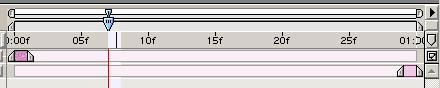
После того, как работа с масками закончена жмем на часики возле опции «Picture Key?» и на нулевом кадре в этой опции ствим галочку т.е включаем ее, на первом кадре галочку убираем, а на последнем кадре галочку ставим опять.
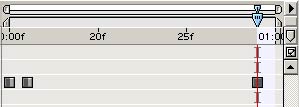
Вот теперь Вы можите посмотреть что у вас получилось.
Перед тем как нажать render переключите опцию «Quality» на «Ultra», почему я сделал это в самом конце? потому, что с этим параметром АЕ дольше просчитывает композицию.
В процессе работы мне показалось, что морфинг Leet -> SAS смортится лучше чем SAS -> Leet, поэтому я создал еще одну композицию в которой с помощью опции layer/ Time Stretch изменил параметр Stretch Factor на «-100».
В этой статье я описывал процесс морфинга на основе картинок, но это не значит, что его нельзя сделать при движении — можно, но это уже другая история...
Скачать плагин можно из раздела файлы у нас на сайте.
Автор: berkut
Напоминаю, что скачивать файлы могут только зарегистрированные пользователи сайта.
Файл проекта
Видео пример
|